Podstawy projektowania ekranów
Naciśnij menu PROJEKTUJ aby przejść do aplikacji Designer, która standardowo otwiera domyślny projekt oraz biały niezapisany ekran, gotowy do tworzenia grafiki.
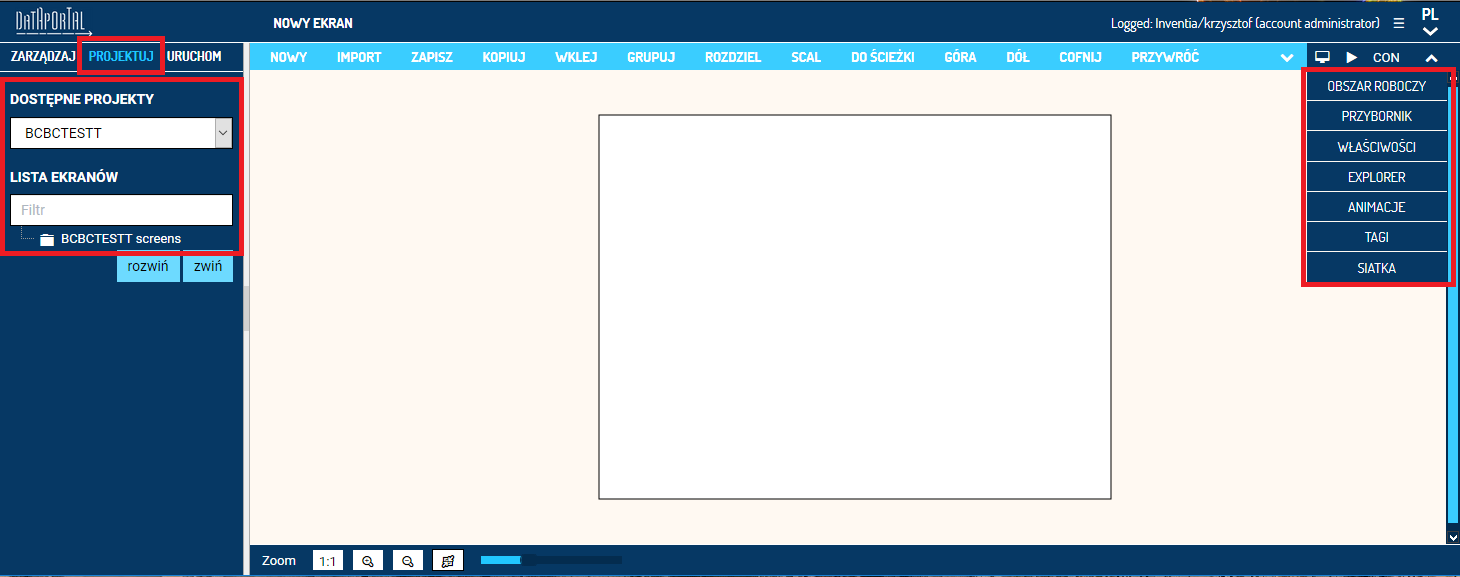
Wybierz projekt z menu DOSTĘPNE PROJEKTY, nad którym chcesz pracować. Poniżej znajduje się LISTA EKRANÓW, jakie znajdują się w wybranym projekcie. Wybierz EKRAN z listy aby otworzyć go do edycji w Designer.
Zazwyczaj nowy projekt nie ma żadnego ekranu więc należy go utworzyć naciskając przycisk NOWY lub po prostu rozpoczynając tworzenie rysunku. NOWY ekran zostanie wtedy utworzony podczas zapisywania.
W dalszych krokach przejdź do prawej strony Designera gdzie dostępne są panele funkcyjne.
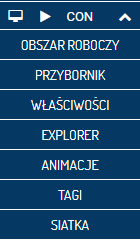
Znaczenie ikon
 przejście do pełnego ekranu
 testowe uruchomienie trybu URUCHOM podczas projektowania.
 przełączenie do trybu pracy z domenami (projektowanie zaawansowane - więcej wkrótce)
Naciśnij na wybrane menu aby wyświetlić panel. Poniżej podstawowe informacje o panelach niezbędnych do rozpoczęcia projektowania.
W panelu PRZYBORNIK znajdują się proste oraz złożone kontrolki umożliwiające tworzenie grafiki. Z przybornika poprzez naciśnięcie odpowiedniej ikony wybierz element, który chcesz narysować po czym przejdź nad obszar roboczy. Rysowanie rozpocznij od kliknięcia z przytrzymaniem w żądanym miejscu oraz przeciągnięcia i puszczenia przycisku na zakończenie. Narysowany obiekt można zaznaczać, przesuwać oraz zmieniać jego rozmiar.
Panel EXPLORER zawiera wszystkie elementy jakie zostały narysowane na ekranie. Właściwości narysowanego obiektu można edytować po ich zaznaczeniu z poziomu panelu WŁAŚCIWOŚCI natomiast animacje można dodawać w panelu ANIMACJE. Każda animacja wymaga danych wejściowych, które można kreować i edytować z poziomu panelu TAGI.