Wykres i jego konfiguracja
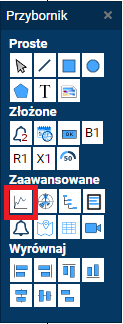
Wybierz obiekt Wykres z panelu Przybornik i narysuj go na ekranie.
Zaznacz narysowany wykresu i naciśnij menu WŁAŚCIWOŚCI gdzie dostępne są to trzy grupy parametrów mających wpływ na ogólne działanie oraz wygląd wykresu w trybie URUCHOM.
Grupa Ogólne – gdzie należy skonfigurować
Tytuł oraz Przedział czasu czyli zakres czasowy osi X jaki będzie wyświetlany w trybie URUCHOM. Do wyboru jest liczba, godziny, minuty i sekundy.
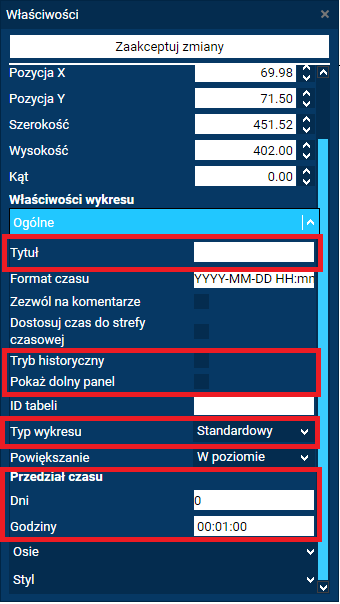
Opcjonalnie zaznacz Tryb historyczny, który wyłącza automatyczne uzupełnianie wykresu danymi (odświeżanie wykresu) i zezwala na przeglądanie danych archiwalnych.
Jeśli wykres ma być historyczny zaznacz również opcję Pokaż dolny panel udostępniający dodatkowe menu wyboru zakresu wyświetlania danych (widoczne w trybie URUCHOM)

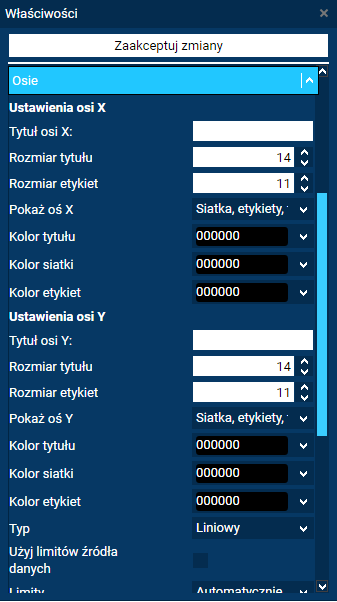
Grupa Osie – gdzie można ustalić wygląd osi, etykiet, siatki oraz dodatkowych linii pomocniczych. Parametry można modyfikować według własnego uznania.
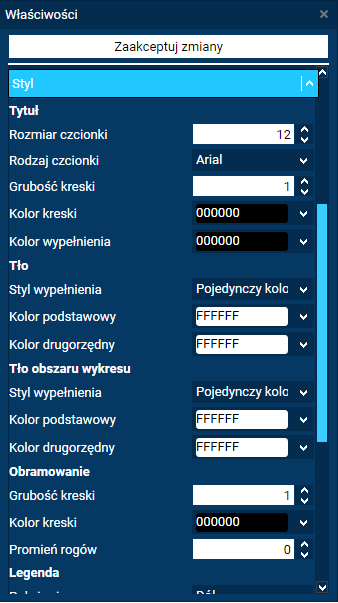
Grupa Styl – czyli właściwości opisujące wygląd i rozmiar poszczególnych elementów takich jak Tytuł, Tło, Obramowanie, Legenda oraz Styl przycisków w dolnym panelu. Parametry można modyfikować według własnego uznania.
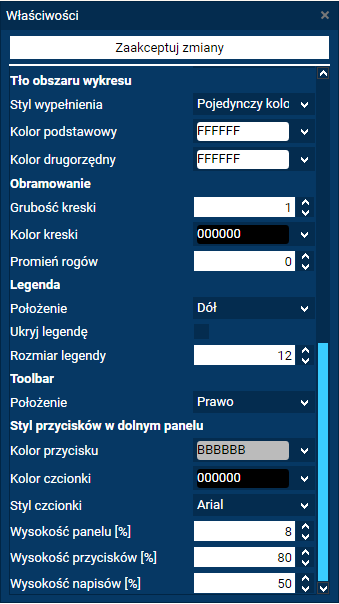
Naciśnij przycisk Zaakceptuj zmiany w celu ich zastosowania.
Dodawanie pisaków i osi na wykresie
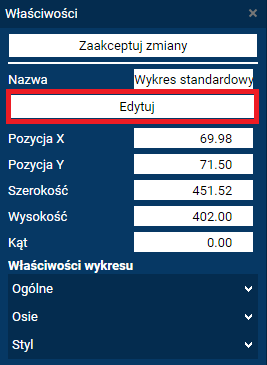
Zaznacz narysowany wykres i dwukrotnie kliknij lub naciśnij przycisk Edytuj z menu WŁAŚCIWOŚCI aby wyświetlić dodatkowe okno konfiguracyjne.
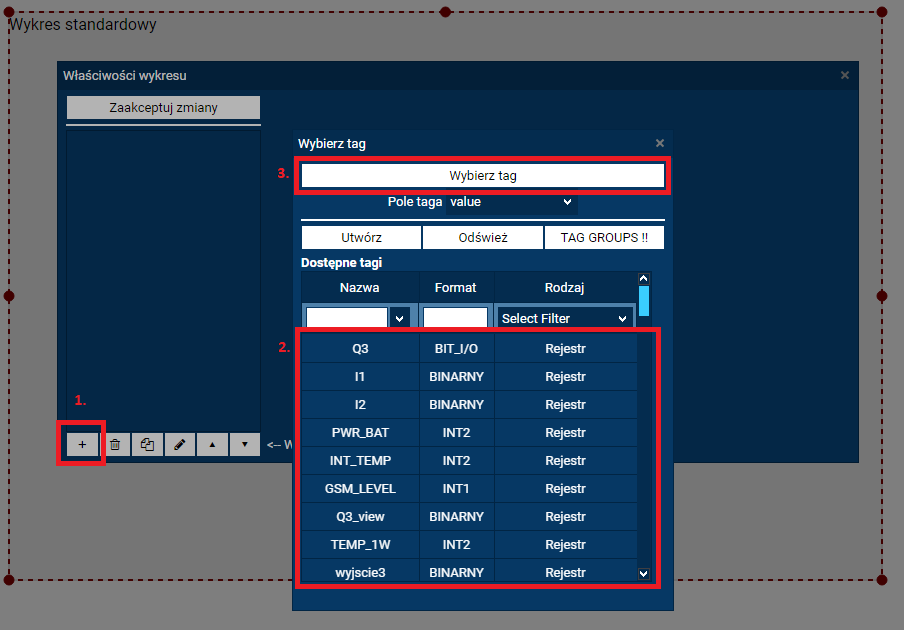
Naciśnij przycisk + (Dodaj pisak) w lewym dolnym rogu okna, zaznacz TAG na liście Dostępne tagi i zatwierdź wybór przyciskiem Wybierz tag.
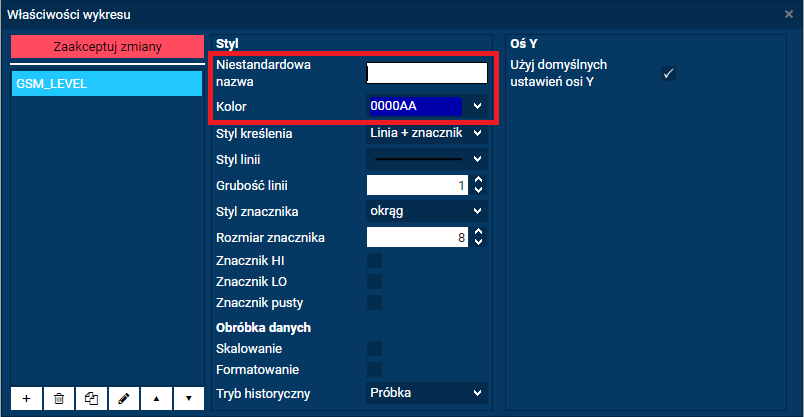
Nadaj Niestandardową nazwę oraz Kolor dla dodanego pisaka. Opcjonalnie można ustawić pozostałe parametry według własnego uznania.
Naciśnij przycisk Zaakceptuj zmiany w celu ich zastosowania.
Niestandardowe ustawienia osi Y
Odznacz Użyj domyślnych ustawień osi Y i wpisz nazwę dla tworzonego szablonu osi. Naciśnij przycisk + (Dodaj)
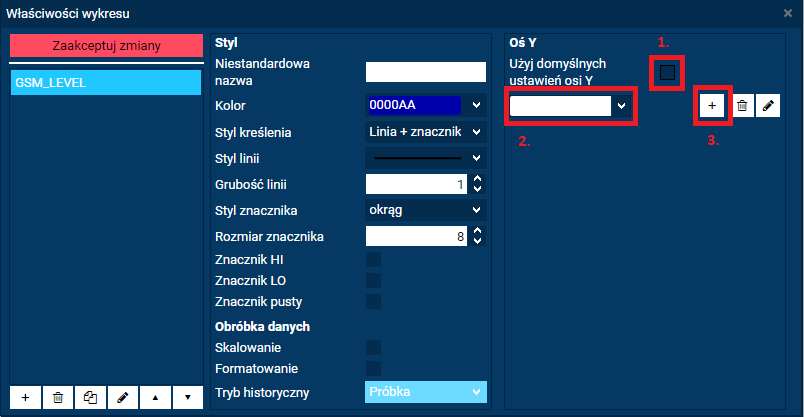
Wybierz pisak z listy dodanych do wykresu, odznacz opcję Użyj domyślnych ustawień osi Y, wybierz odpowiednią konfigurację osi dla pisaka.